Tampilkan postingan dengan label trik Komputer. Tampilkan semua postingan

4 Cara Mempercepat Copy File di Microsoft Windows 7 dan 8

Add Comment
Mengcopy file di Microsoft Windows 7 memang tergolong cepat, tetapi bagaimana bila kita mengcopy file dalam jumlah yang besar? Pastinya cukup memakan waktu yang lama. Belum lagi bila ada file yang error ketika di copy file WIndows, tentu sangat menyebalkan. Untungnya kita bisa menggunakan beberapa cara agar mempercepat copy file di Windows ini dengan beberapa cara.
Masalah terburuk dari copy file tradisonal Windows adalah akan berhenti mengcopy ketika dia menemukan masalah. Kemudian menunggu perintah dari Anda agar proses copy bisa berjalan lagi. Untungnya di Windows 8 ini sudah dibenahi. Bila Anda belum menggunakan Windows 8 fitur ini tetap masih bisa Anda gunakan di Microsoft Windows 7 atau versi sebelumnya. Berikut tips yang bisa Paseban berikan agar copy file Windows Anda.
Gunakan Tombol dan Mouse Shortcut
Kebanyakan dari pengguna Windows menggunakan sistem copy default dari Windows Explorer. Bila jumlah filenya masih sedikit ini tidak jadi masalah, namun bila banyak atau besar sepertinya akan menimbulkan masalah. Menggunakan TeraCopy juga tidak akan membantu banyak dalam masalah kecepatan. Yang paling mendasar dan nyata adalah mengetahui tombol dan mouse shortcut untuk proses copy file.
Sebenarnya shortcut pada keyboard bukan hanya berfungsi untuk mempercepat copy file saja. Hampir semua kegiatan yang ada pada Windows memiliki shortcut key. Misalnya browsing, pemilihan menu, pengaturan dan lain sebagainya. Dengan shortcut key Anda telah menghemat beberapa detik waktu proses. Bahkan sebagaian ahli IT tidak menggunakan mouse sama sekali karena memang lebih cepat mengguanakan mouse asal Anda hafal shortcut-shortcutnya. Berikut shrotcut untuk proses copy file.
CTRL+C untuk copy file
CTRL+V untuk paste
CTRL+X untuk cut
Pada mouse Anda bisa menggunakan klik kanan kemudian pilih opsi copy dan pilih direktori kemudian paste. Mungkin ini yang paling lazim digunakan oleh pengguna Windows. Untuk file yang banyak Anda bisa men-drag lalu lakukan proses seperti di atas. Agar lebih cepat, Anda bisa membuka dua folder. Satu merupakan tempat asal file dan satu lagi folder tujuan. Tinggal drag dari folder awal dan drop di folder yang baru.
Upgrade ke Windows 8
Bila Anda sudah menggunakan Windows 8 software seperti TeraCopy tidak dibutuhkan lagi. Di Windows 8 proses copy file sangat jauh lebih baik dari Windows sebelumnya. Bukan hanya masalah sistem kecepatannya juga jauh berbeda. Sepertinya Windows sadar sistem copy yang selama ini mereka gunakan pada produk-produk sebelumnya masih kurang bagus. Kecepatan copy file pada Windwos 8 akan sangat terasa jika Anda menggunakan CPU desktop.
Instal TeraCopy
Bagi Anda yang masih menggunakan Windows 7 software TeraCopy sepertinya perlu Anda gunakan. TeraCopy dapat mempercepat file copy Anda secara signifikan, memiliki fitur pause dan resume juga memberikan sistem copy yang lebih baik sehingga jarang terjadi kegagalan copy file ketika meng-copy dalam jumlah yang besar atau banyak file. Bila terjadi error, Anda bisa menyelesaikannya tanpa harus menghentikan proses copy file atau setelah copy file selesai. Dia tidak akan berhenti dan menunggu perintah dari Anda seperti pada Windows 7.
Yang sangat menguntungkan adalah, TeraCopy terintegrasi dengan Windows Explorer sehingga Anda software ini akan berjalan mulus ketika Anda melakukan proses copy file. Jika Anda tidak suka dengan integrasi TeraCopy dengan Windows Explorer Anda bisa mengaktifkannya dari klik kanan pada Windows Explorer ketika membutuhkannya. Secara default, TeraCopy akan terintegrasi dengan Windows Explorer Anda. Untuk menonaktifkan integrasinya Anda bisa membuka TeraCopy kemudian pilih Preference dan kosongkan ceklist use Tera Copy As Default File Hendler.
Gunakan RoboCopy
Ini mulai ada ketika Windows Vista muncul. Windows mengluarkan command-tools yang dikenal sebagai Robocopy atau Robust File Copy. Cara ini bisa mempercepat copy file juga di Windows 7. Tetapi ini adalah copy file dengan command bukan versi grafis. Jadi Anda akan hanya melihat kotak dialog hitam dari command promt.
Anda bisa menjalankan Robocopy dari command promt atau Anda juga bisa menulis batch script Robocopy. In sangat berguna ketika Anda mengcopy file yang sama berualang-ulang daripada terusterusan mengklik Windows Explorer. Dengan Batch Srcip Anda cukup mengkliknya dua kali saja. Untuk lebih lengkapnya silahkan klik di sini.

Cara Mudah Masuk Ke Safe Mode Pada Windows 8

Add Comment
<> Masuk safe mode dengan windows yang berjalan normal
Cara Setting Windows 8 Agar Bisa Masuk Ke Safe Mode Dengan F8- Save mode adalah pilihan boot yang di jalankan jika windows mengalami eror atau gagal boot, safe mode memiliki tampilan yang buruk karena hanya bisa membaca driver bawaan saja dan driver grafis adalah salah satu yang tidak bisa di jalakan.
Safe mode pada windws 8 lumayan berbeda dengan safe mode dengan OS sebelumnya yang di keluarkan oleh windows dengan hanya menekan F8, Na untuk masuk ke safe mode pada windows 8 kita harus mengaktifkan duluh pada saaat windows sedang berjalan normal agar bisa menggunakan F8 untuk masuk ke safe mode.
Berikut ini adalah Cara Setting Windows 8 Agar Bisa Masuk Ke Safe Mode Dengan F8 :
1. Langka pertama yaitu buka run dan ketikkan perintah msconfig
2. Kamu akan di bawah ke System configuration
3. Untuk mengaktifkan save mode klik boot, pada pilihan boot options ceklis save boot
4. apply dan ok


Yang di sebitkan pada poin ini adalah kamu akan selaluh di bawah ke safe mode saat komputer booting, jika kamu ingin masuk ke ke windows normal, ikuti langka- langka di atas dan hapus ceklis pada safe boot dan restar PC kamu!

<> Masuk ke safe mode apabilah windows tidak bisa booting

Cara ini sedikit menggunakan kesabaran karena karena akan sering mendapatkan trial dan eror pada saat untuk menjalankan ‘recovery mode’Windows 8 saat baru dihidupkan. Yang Perlu dilakukan, melewati splash screen BIOS, tahan tombol Shift dan berulang kali tekan tombol F8 . Lakukan sampai kita dapatkan recovery mode, tetapi mungkin akan membutuhkan beberapa kali percobaan sebelum mencapainya.

Dan jika Recovery screen muncul, click pada tombol pilihan advanced repair. Pada layar selanjutnya, tekan tombol Troubleshoot.


 Pada menu troubleshoot, klik option Advanced, dimana terletak Windows Startup Settings.


Layar selanjutnya akan menanyakan untuk merestart PC, setelahnya akan terlihat layar Advanced Boot Option yang familiar – sama seperti di Windows XP dan kita bisa memilih Safe Mode disini.

Tidak jelas mengapa Microsoft menyamarkan sesuatu yang sangat berguna seperti Safe Mode begitu dalam dan rumit dengan berbagai layar, tetapi sekarang bukanlah suatu masalah, karena fitur itu ada, dan masih dapat menggunakannya karena kita tahu dimana harus mencari fitur tersebut.

Cara Mudah Dan Simpel Bobol Password Login Pada Windows 7

Add Comment

Kebanyakan dari parah pengguna PC/ leptop memasang password pada pc di karenakan untuk menjaga data-data mereka terutama kantor tapi bagaimana jika di kemudian hari kamu lupah password yang perna kamu pasang, bikin puyeng tu kepalah! hehehehehe
na jika kamu mengalami hal demikian, anrhy chipaz akan berbagi tips hacking membobol password login pada windosw !
OK jika zobat  berminat langsung aja ke TKP:

Langka-langkanya sebangai berikut:
1.Restrat PC / Laptop kemudian masuk ke Safe Mode ( Tekan F8 saat windows Ter-boot )
2.Kemudian Pilih " Repair Your Computer "
3.Saat tampilan interface dari " repair your computer " terbuka klik CMD
4.Kemudian ketikkan " net user administrator /active:yes " tanpa tanda kutip
5.Kemudian akan muncul pesan berisikan " the command active successfully "
6.Kemudian ketikkan lagi pada jendela Command Prompt " net user administrator password " tanpa tanda kutip

Note: Ganti kata password sesuka kalian

7.Setelah itu tutup Command Prompt
8.Setelah anda melakukan langkah 1 - 7 kemudian Restart PC / Laptop kalian

Berikut Perintah Yang Digunakan
  •     net user administrator /active:yes
  •     net user administrator password

Cara Merekam layar Komputer Menjadi Video

Add Comment
Cara merekam layar komputer menjadi video menggunakan software Free Screen Recorder. Membuat video sendiri dari aktifitas kita di komputer. Dengan software ini tidak hanya layar komputer yang dapat kita rekam, tapi juga audio atau suara pada saat menggunakan komputer, seperti suara lagu yang sedang kita putar, atau juga suara game yang sedang kita mainkan. Video yang dihasilkan berformat AVI size video 22Mb/Menit. Sofware ini gratis ukurannya kecil cuma 591kb, silahkaan Download software Free Screen Recorder  terlebih dahulu.

Cara Merekam layar Komputer Menjadi Video

Cara menggunakanya:

1. Buka Free Screen Recorder. 

2. Klik Option &gt; General Options untuk mengatur lebar layar rekaman.
Cara Merekam layar Komputer Menjadi Video
Keterangan gambar:
  • Normal region(Bisa atur lebar rekaman dengan mouse)
  • Fixed Region(mengatur lebar rekaman dengan memasukan angka di Width dan Height)
  • Full Screen(Seluruh Layar komputer direkam)
  • Hilangkan tanda Di Play AVI(jika diberi tanda maka video hasil rekaman akan bermain otomatis setelah disave).
3. Klik Option &gt; Audio Options untuk mengatur audio/suara.
Cara Merekam layar Komputer Menjadi Video
  • Centang record audio jika ingin memasukan suara pada waktu merekam.
  • Hilangkan tanda centang jika tidak ingin ada suara.
4. Tekan F8 dikeyboard untuk merekam dan tekan F9 untuk stop merekam. 
5. Save video, Selesai. Semoga bermanfaat.

Cara install NET Framework 3.5 Secara Offline Pada windows 8

Add Comment
Jika kamu menggunakan windows 8 tidak akan lengkap rasanya jika kamu tidak menginstal NET Framework 3.5 karena kebanyakan program-program yang kurang mendukung tanpa adanya NET Framework 3.5.
Jika menggunakan windows 8, mungkin kamu akan mendapatkan masalah ketika akan menjalankan program yang membutuhkan NET Framework 3.5. seperti gambar di bawah ini


Ada 2 pilihan untuk install NET Framework 3.5 atau skip this instalalation. jika inign mencoba menginstalnya. windows akan menyambung ke internet untuk men-download file setup dari. NET Framework 3.5.

Tapi jika kamu tidak memiliki koneksi internet bisa coba instal NET Framework 3.5 secara offline seperti di bawah ini:
Metode ini memerlukan Windows 8 setup disc atau file ISO jadi pastikan Anda memiliki file Windows 8 setup dengan Anda.

1.  Masukan disk CD/DVD agare windows dapat mengaksesnya
2. Sekarang Command Prompt sebagai Administrator terbuka seperti yang disebutkan di sini dan kemudian memberikan perintah berikut:
 DISM.exe /Online /enable-feature /featurename:NetFX3 /Source:E:\sources\sxs /LimitAccess
Berikut "F:" mewakili huruf drive CD / DVD di sistem anda yang berisi Windows 8 disc setup. Ganti dengan huruf drive yang benar sesuai dengan sistem anda.
3. Segera setelah Anda menjalankan perintah yang disebutkan di atas, Windows akan mulai menginstal NET Framework 3.5. Di sistem anda dan tidak akan memerlukan koneksi internet.
 
4. tunggu hingga ada perinta proses selesai dan kamu akan mendapatkan pesan bahwa operasi berhasil di selesaikan.

Cara memperbaiki komputer yang tidak bisa install windows 8

Add Comment
Windows XP sekarang telah dirilis dan siap untuk didownload, jutaan pengguna telahpun menginstall dan mengekplorasi fitur baru dalam windows 8 ini. Dan pada saat yang sama juga tampaknya banyak pengguna yang mengalami masalah pada saat mengupgrade ke windows 8.
Ketika mencari solusi di google ataupun bing, ratusan pengguna yang telah mencoba untuk mengupgrade ke windows 8 mengalami masalah seperti ini pada saat setup berlangsung “our PC’s CPU isn’t compatible with Windows 8″, walaupun spek komputernya memang mendukung untuk diinstall windows 8. Menurut pihak microsoft sendiri, kesalahan (error) ini terjadi jika prosesor (CPU) tidak mendukung salah satu fitur berikut: Physical Address Extension (PAE), NX, atau SS2. Pengguna yang mengalami masalah tersebut bisa mencoba untuk mengaktifkan fitur NX bawah pengaturan security BIOS. Jika ada, kita akan melihat settingan NX atau XD bawah tab security. Dan jika pilihan tersebut tidak tersedia, kita mungkin perlu mengunjungi produsen dan mengupdate BIOS ke versi terbaru. 
Jadi, Adakah cara menginstal Windows 8 dengan melewati kesalahan ini? Saat ini, tidak ada solusi untuk menginstal Windows 8 pada mesin yang tidak mendukung PAE/NX/SSE2. Seperti yang kita ketahui, Windows installer berisi dua versi: installer pengguna akhir dan installer komersial.  Installer komersial berjalan ketika PC di-boot dari media bootable dan tidak mencari fitur tersebut di atas. Namun menurut sebuah info yang dirilis oleh Microsoft, jika ada user yang mencoba versi alternatif dari setup (installer komersial) pada sistem yang tidak mendukung PAE/NX/SSE2, pengguna akan menemukan kesalahan yang sama selama proses setup.
CATATAN: Jika mendapatkan error yang sama pada mesin virtual, aktifkan pengaturan PAE / NX dalam software mesin virtual atau di konfigurasi manajernya.
Cara mengecek apakah CPU (prosesor) kita mendukung Windows 8
Bagi teman2 yang mengalami error “Your PC’s CPU isn’t compatible with Windows 8″ pada saat menginstall windows 8 ataupun mengupgrade ke windows 8. Masalah ini terjadi karena windows memerlukan fitur CPU yang mendukung PAE, NX, and SSE2 sebelum memulai instalasi windows 8. Meskipun hampir semua prosesor yang ada saat ini mendukung fitur ini, namun apa salahnya kalo kita mengecek kembali apakah Prosesor komputer/laptop kita mendukung fitur2 yang disebutkan diatas, Caranya cukup sederhana, hanya download sebuah program kecil kemudian jalankan sebuah perintah, program yang bernama Coreinfo ini dapat membantu kita untuk melihat apakah cpu/prosesor dapat mendukung untuk menginstall windows 8.
Silahkan Ikuti instruksi yang diberikan di bawah untuk mengetahui bagaimana menggunakan tool Coreinfo untuk memverifikasi apakah prosesor PC Anda mendukung fitur PAE, NX, dan SSE2.
  1. Download file zip alat Coreinfo disini dan ekstrak file tersebut untuk mendapatkan file coreinfo.exe.
  2. Buka Command Prompt dengan memasukkan CMD di dalam kotak menu Start pencarian dan menekan enter. Jika Anda berada di Windows 8 CP atau DP, beralih ke layar Mulai, ketik CMD lalu tekan enter untuk memulai hal yang sama.
  3. Pada command prompt dan masukkan path lengkap ke file coreinfo.exe kemudian tekan tombol Enter. Misalnya, jika Anda menyimpan file coreinfo.exe pada desktop, Anda harus mengetikkan C:\Users\Namauser\Desktop\Coreinfo.exe dan tekan enter.


  4. Lihatlah hasilnya, periksa apakah di entri PAE, NX, dan SSE2. Jika prosesor Anda mendukung fitur ini, kita akan melihat karakter * sebelah nama fitur, dan karakter – jika tidak didukung. Seperti yang kita lihat gambar di bawah ini, prosesor kita ternyata mendukung fitur PAE, NX, dan SSE2.

Cara Aktivasi Winrar Tanpa Keygen

1 Comment
 
 
Silahkan lihat cara nya bagaimana cara nya aktivasi winrar tanpa keygen. ^.^
1. buka notepad
2. copy kode di bawah ini lalu paste di notepad
RAR registration dataGoDesainUnlimited Company LicenseUID=85809e6a0fde94d8fa956412212250fa95dc80957d3b78a
f9245c62d98787c33099debe20a4d39faf3beaeaf7ba62060fce6cb5ff
de62890079861be576387177131ced835ed65cc743d9777f2ea71a8e32
c7e593cf66794343565b41bcf56929486b8bcdac33d50ecf77399600ff
eefe7a2041d7fe79f06594bd79c285c2c19d7d9a786d95f8a05e614124
8ddb9d9830f6977c3aab5c4e4e651e4813323e9eb20ac3fd8b7173262f
c601959515d0a89683aae2654bfd31328af3e331535ea2d85dc1402723610
3. Pada menu File di notepad pilih Save As... 
4. Pada kolom file name isi ( rarreg.key ) Jangan yang lain. 
5. Pada kolom Save as type ganti " All file " 
6. Kolom encoding biarin aja. 
7. Setelah itu klik Save. 
8. Copy file tadi ke Folder Instalasi winrar yang ada di program  file. ( Default : C:\Program Files\WinRAR ) 
9. Setelah itu coba buka winrar sobat. dan lihat hasil nya.
Sumber:catatanseoku

Cara Setting Menu Klasik Pada Windows 8

Add Comment
Jika Anda tidak menyukai layar penuh, Metro-gaya "layar awal", ada beberapa cara untuk kembali menu Start bergaya klasik.

Pengembang Tinjauan dari Windows 8, Anda dapat menghapus Metro dengan menghapus shsxs.dll file, tetapi Anda tidak dapat melakukan ini di Preview konsumen. Metro sekarang dimasukkan ke Explorer.exe itu sendiri.
Membuat Start Menu Toolbar

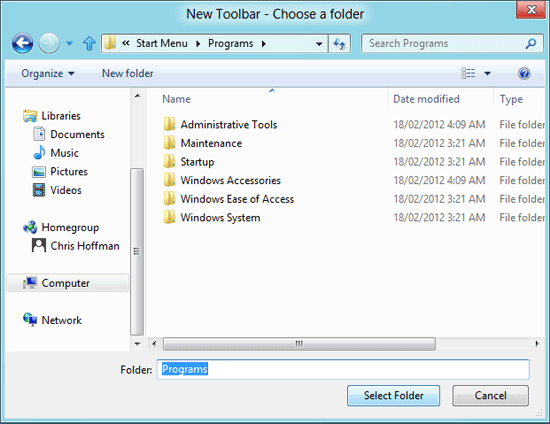
Tidaklah fitur terkenal, tapi Windows dapat membuat toolbar yang menampilkan isi dari folder pada taskbar nya. Ini berarti bahwa Anda dapat membuat pseudo-Start menu tanpa menginstal perangkat lunak lainnya pada Windows 8. Hanya membuat toolbar baru yang poin di folder Program Start menu.

Dari desktop, klik kanan taskbar, arahkan ke Toolbar dan pilih "Toolbar baru."


Ketik atau salin dan paste lintasan berikut ke pilih jendela folder:

%ProgramData%\Microsoft\Windows\Start Menu\Programs


Klik tombol "Pilih Folder" dan Anda akan mendapatkan menu program pada taskbar Anda.


Klik kanan taskbar dan Hapus centang "Kunci taskbar" jika Anda ingin bergerak menu program baru.


Drag dan drop pegangan di bagian kiri toolbar untuk tempat itu di tempat lain pada taskbar, seperti di samping kiri-Start menu tradisional lokasi.


Klik kanan teks "Program" jika Anda ingin mengubah atau menyembunyikan namanya. Setelah selesai, klik-kanan taskbar lagi dan pilih "Kunci taskbar."

Ada satu menangkap dengan metode ini-itu benar-benar tidak akan menunjukkan semua program-program Anda. Start menu sebenarnya meraih Shortcut dari dua tempat yang berbeda. Selain lokasi C:\ProgramData\Kaspersky seluruh sistem, ada pengguna program folder di lokasi berikut:

%AppData%\Microsoft\Windows\Start Menu\Programs


Seperti yang Anda lihat dari screenshot, shortcut Windows Defender — dan jalan pintas yang lain — tidak muncul dalam menu toolbar kami.

Anda bisa membuat kedua toolbar ke daftar program dari folder ini, atau mungkin bergerak pintas dari % AppData % lokasi % C:\ProgramData\Kaspersky % lokasi.

Pilihan lain adalah menciptakan folder kustom penuh dengan cara pintas program dan menggunakan toolbar yang poin di folder itu sebagai gantinya.
Instal ViStart, tombol Start pihak ketiga

ViStart membuat putaran sebagai pihak ketiga yang mulai tombol penggantian. Itu awalnya dirancang untuk menambahkan tombol Start Windows 7-gaya ke Windows XP, sehingga pada dasarnya re-implementation tombol Windows 7 mulai. Dan bekerja pada Windows 8.

ViStart ingin menginstal perangkat lunak lainnya ketika Anda menginstal itu-klik tombol penurunan.


Setelah terinstall, Anda akan melihat jendela 7-gaya mulai bola kembali pada sisi kiri dari taskbar Anda.

Klik dan Anda akan melihat menu Start akrab. Hampir semuanya bekerja seperti yang Anda harapkan, meskipun aku tidak bisa menemukan cara untuk pin apps untuk Start menu. Itu masih menunjukkan apl yang paling sering digunakan.
 
 
 Klik kanan ikon baki sistem ViStart dan pilih pilihan jika Anda ingin mengkonfigurasi.
 
 
Anda akan menemukan pilihan untuk mengubah default Web browser, klien email dan pengaturan program lain.
 
 
Satu bonus adalah bahwa ViStart mengambil alih kunci Windows Anda. Menekan tombol Windows membuka menu ViStart Start, tidak layar awal bergaya Metro.

Anda masih dapat membuka layar awal dengan menggerakkan kursor Anda ke sudut sangat kiri bawah layar, atau dari menu pesona yang muncul ketika Anda Arahkan kursor Anda ke salah satu sudut atas atau kanan bawah dari layar Anda.

Kirim Pesan Lewat Jaringan LAN

Add Comment
Iseng-iseng pengen ngerjain teman lewat pesan antar komputer dalam satu jaringan LAN,ternyata ada aja caranya untuk kirim pesan tersebut.....Jika ingin tau nih silahkan anda ikuti langkah per langkahnya.

1. Klik Start
2. Pilih dan klik Control Panel
3. Double klik Administrative Tools
4. Double klik Service
5. Double klik Messenger
6. Ganti Startup type, menjadi Automatic
7. Klik tombol Apply
8. Klik tombol Start
9. Tunggu sesaat
10. Klik OK

Nah itu setting komputernya, sekarang gimana neh cara chat'y

Yang perlu diperhatikan adalah anda harus mengetahui nama komputer teman-teman anda, misal kom1, kom2, kom3, dst.

Kalo udah tau nama komputer'y sekarang gimana cara mengirim pesannya.

Ikuti lagi yah (tapi jangan ke kamar mandi hehehe)

1. Klik Start
2. Pilih dan klik Run
3. Ketik cmd
4. Untuk mengirim pesan, ketik : net send [nama_komputer] [pesan]
contoh : net send kom1 halo apa kabar?
5. Setelah mengetik'y tekan enter.

Nah mau coba silahkan aja coba.......

NB: kedua kompi yang diajak zmzan harus disetting sama seperti 10 langkah diatas.....


dikutip dari :http://www.ajurna.net/2010/03/kirim-pesan-lewat-jaringan-lan-1.html